2.6 비트레이트와 프록시 설계
코덱별 비트레이트와 용량 산정, 고해상도 원본과 저해상도 프록시의 역할, 웹용 프록시 FFmpeg 변환 예제를 정리합니다.
#비트레이트란
비트레이트(Bitrate) 는 영상 1초를 표현하는 데 쓰는 데이터량입니다(단위: Mbps, kbps). 같은 코덱에서는 비트레이트가 높을수록 화질이 좋고 파일이 큽니다.
비트레이트에서 파일 크기는 다음처럼 계산합니다.
파일 크기(GB) ≈ 비트레이트(Mbps) × 재생 시간(초) ÷ 8 ÷ 1000
예) 50 Mbps × 3,600초 ÷ 8 ÷ 1000 = 22.5 GB / 1시간
#코덱별 대표 비트레이트
방송 현장에서 자주 보는 값입니다(해상도·프레임레이트에 따라 다름).
| 용도 | 코덱/프로파일 | 대표 비트레이트 | 1시간 용량 |
|---|---|---|---|
| 비압축 HD | 10bit 4:2:2 | 약 1.5 Gbps | 약 670 GB |
| 편집 마스터 | ProRes 422 HQ (1080) | 약 220 Mbps | 약 100 GB |
| 방송 제작 | DNxHD 145/185 | 145~185 Mbps | 약 65~85 GB |
| 방송 제작 | XDCAM HD422 | 50 Mbps | 약 22 GB |
| 방송 제작 | XDCAM EX/HD | 35 Mbps | 약 16 GB |
| 배포 | H.264 (고화질 HD) | 8~20 Mbps | 3.6~9 GB |
| 웹 프록시 | H.264 (360p~480p) | 0.5~2 Mbps | 0.2~0.9 GB |
용량 계획에서는 이 표처럼 "1시간 소재가 얼마나 차지하는가"를 코덱별로 정리해 두면 연간 증가량, 스토리지 티어 구성을 추정할 수 있습니다.
#CBR과 VBR
- CBR(Constant Bitrate): 일정한 비트레이트. 방송 장비·송출 서버·SDI 인터페이스 호환성이 좋습니다.
- VBR(Variable Bitrate): 복잡한 장면에는 많이, 단순한 장면에는 적게. 같은 평균 비트레이트에서 화질이 좋지만, 장비에 따라 피크를 제한해야 합니다.
#직접 확인: 같은 프레임, 다른 비트레이트
같은 소스(640×360, 25fps 프랙탈 영상)를 비트레이트만 바꿔 3초씩 인코딩하고, 60번째 프레임의 일부를 3배로 확대해 비교했습니다.
ffmpeg -i source.mp4 -t 3 -c:v libx264 -b:v 120k -maxrate 120k -bufsize 120k -pix_fmt yuv420p br_120k.mp4
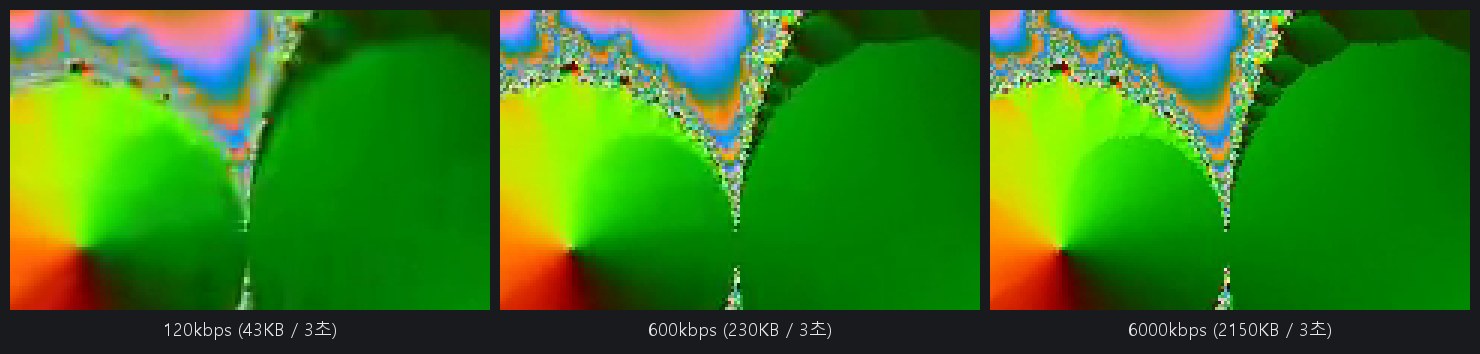
- 120kbps에서는 세밀한 무늬의 경계가 뭉개지고 블록 형태의 열화가 보입니다.
- 600kbps와 6000kbps는 이 확대 비율에서 육안으로 구별하기 어려웠습니다. 그런데 파일 크기는 약 9배 차이입니다.
- 필요한 비트레이트는 해상도와 영상 내용(움직임, 무늬의 복잡도)에 따라 크게 달라집니다. 위 결과는 이 소스 하나의 관찰이므로, 프록시 프로파일은 대표 소재 몇 가지로 직접 테스트해서 정하세요.
#원본(Hi-res)과 프록시(Proxy)
MAM에서는 하나의 소재에 대해 보통 두 가지 이상의 파일을 관리합니다.
| 구분 | 원본(Hi-res) | 프록시(Proxy) |
|---|---|---|
| 용도 | 편집, 송출, 보관 | 검색, 미리보기, 구간 지정, 웹 검수 |
| 해상도 | 방송 해상도(1080 등) | 360p~480p 정도 |
| 코덱 | 방송용 코덱 | H.264 + AAC |
| 위치 | 고성능 스토리지/아카이브 | 웹에서 접근하기 쉬운 스토리지 |
| 용량 | 큼 | 원본의 1~5% 수준 |
프록시가 있으면 사용자는 수 기가바이트짜리 원본을 건드리지 않고 브라우저에서 영상을 보고, 마커와 서브클립 구간을 지정할 수 있습니다. 구간 지정 정보는 타임코드(1장)로 기록되므로, 원본과 프록시의 타임코드가 일치해야 합니다.
#프록시 설계 체크리스트
- 해상도: 모든 소재를 같은 높이(예: 360p 또는 480p)로 맞춥니다. 가로 폭은 DAR에 맞춰 짝수로 자동 계산합니다.
- 프레임레이트: 원본과 동일하게 유지하는 것이 안전합니다. 타임코드 계산이 단순해지기 때문입니다.
- GOP 길이: 1~2초로 짧게 설정해 탐색을 빠르게 만듭니다(앞 글 참고).
- faststart:
moov를 앞쪽에 둡니다(앞 글 참고). - 오디오: 스테레오 AAC로 믹스다운하거나 필요한 채널만 선택합니다.
- 디인터레이스: 인터레이스 소스는 웹 재생용으로 디인터레이스 필터를 적용합니다.
- 시작 타임코드: 원본의 시작 타임코드를 프록시의 메타데이터나 DB에 별도로 보관합니다. 컨테이너에 남기기 어려운 경우가 많습니다.
- 자동화와 검증: 생성 후 길이·프레임 수가 원본과 같은지 검사합니다.
#FFmpeg 예제
#기본 웹 프록시 (360p)
ffmpeg -i input.mxf \
  -vf "yadif=0:-1:0,scale=-2:360" \
  -c:v libx264 -preset medium -crf 28 -g 30 -keyint_min 30 -sc_threshold 0 \
  -pix_fmt yuv420p \
  -c:a aac -b:a 96k -ac 2 \
  -movflags +faststart \
  proxy.mp4
옵션의 의미는 다음과 같습니다.
| 옵션 | 설명 |
|---|---|
yadif=0:-1:0 |
모든 프레임을 디인터레이스(필드 순서 자동 감지). 소스가 프로그레시브이면 이 필터를 빼세요 |
scale=-2:360 |
높이 360에 맞추고 가로는 비율대로, 짝수 보정 |
-crf 28 |
화질 기준 값(낮을수록 고화질). 프록시는 26~30 범위가 무난 |
-g 30 -keyint_min 30 -sc_threshold 0 |
키프레임 간격을 30프레임(약 1초)으로 고정 |
-pix_fmt yuv420p |
거의 모든 브라우저와 호환되는 색차 샘플링 |
-movflags +faststart |
moov를 파일 앞으로 이동 |
#오디오가 여러 모노 트랙인 경우
방송 소재는 모노 트랙 여러 개로 오디오가 나뉘어 있는 경우가 많습니다. 앞 두 트랙을 스테레오로 합치는 예입니다.
ffmpeg -i input.mxf \
  -filter_complex "[0:a:0][0:a:1]amerge=inputs=2,pan=stereo|c0=c0|c1=c1[a]" \
  -map 0:v:0 -map "[a]" \
  -vf "scale=-2:360" -c:v libx264 -crf 28 -g 30 -c:a aac -b:a 96k \
  -movflags +faststart proxy.mp4
#정리
- 비트레이트로 파일 용량을 추정하고, 코덱별 시간당 용량표를 만들어 스토리지를 계획합니다.
- 원본과 프록시를 분리 관리하며, 프록시는 짧은 GOP·faststart·디인터레이스를 기본으로 설계합니다.
- 프록시 설정은 프로파일로 분리해 두면 재생성과 정책 변경이 쉬워집니다.
다음 장에서는 이 파일들을 MediaInfo와 FFprobe로 분석하는 방법을 다룹니다.
#참고 자료
링크는 2026-10-28에 열람이 되는 것을 확인했습니다. 규격과 도구 문서는 개정될 수 있으므로 적용하기 전에 최신 판을 확인하세요.